Layer আপনাকে আপনার কাজকে আলাদা আলাদা লেভেলে সংগঠিত করতে দেয়, যেগুলো পৃথক ইউনিট হিসেবে এডিট ও দেখা যায়। প্রতিটি Photoshop CC 2015 ডকুমেন্টে অন্তত একটি লেয়ার থাকে। একাধিক লেয়ার তৈরি করলে আপনি সহজেই নিয়ন্ত্রণ করতে পারবেন কীভাবে আপনার আর্টওয়ার্ক প্রিন্ট, প্রদর্শন এবং এডিট হয়। একটি ডকুমেন্ট তৈরি করার সময় আপনি প্রায়ই Layers প্যালেট (চিত্র ৯) ব্যবহার করবেন, তাই এটি কী করে এবং কীভাবে ব্যবহার করতে হয় তা বোঝা গুরুত্বপূর্ণ।
-
A) লেয়ার ভিজিবিলিটি - চোখ চিহ্নটি দেখায় যে নির্বাচিত লেয়ারটি দৃশ্যমান। একটি লেয়ার দেখতে বা লুকাতে অন বা অফ ক্লিক করুন।
-
B) লেয়ার লকিং অপশন - Transparency লক করতে চেকার্ড স্কোয়ার আইকনে ক্লিক করুন, Image লক করতে ব্রাশ আইকনে ক্লিক করুন, Position লক করতে তীর আইকনে ক্লিক করুন, এবং সব অপশন লক করতে লক আইকনে ক্লিক করুন।
-
C) লেয়ার ব্লেন্ডিং মোড - লেয়ারের পিক্সেল ইমেজের নিচের পিক্সেলের সাথে কীভাবে মিশবে তা নির্ধারণ করে। ড্রপ-ডাউন মেনু থেকে একটি নির্দিষ্ট ব্লেন্ডিং মোড বেছে নিয়ে আপনি বিভিন্ন স্পেশাল ইফেক্ট তৈরি করতে পারেন।
-
D) ফিল - একটি মান টাইপ করে বা স্লাইডার ড্র্যাগ করে আপনি ট্রান্সপারেন্সি নির্দিষ্ট করতে পারেন।
-
E) অপাসিটি - একটি মান টাইপ করে বা স্লাইডার ড্র্যাগ করে, আপনি পুরো লেয়ারের ট্রান্সপারেন্সি নির্দিষ্ট করতে পারেন।
-
F) লেয়ার লক - লেয়ারটি লক থাকলে আইকনটি দেখা যায় এবং আনলক হলে অদৃশ্য হয়ে যায়। লেয়ারটি আনলক করতে আইকনে ডাবল-ক্লিক করুন।
-
G) লেয়ার অপশন মেনু - নিম্নলিখিত অপশন দেখাতে কালো ত্রিভুজে ক্লিক করুন: New Layer, Duplicate Layer, Delete Layer, Layer Properties, ইত্যাদি। কিছু অপশন Layers প্যালেটের নিচে আইকন হিসেবে দেখানো হয়।
-
H) লিংক লেয়ার – লেয়ারগুলো একসাথে লিংক করতে ব্যবহার করা যায়।
-
I) লেয়ার স্টাইল - একটি লেয়ারে যদি একটি স্টাইল থাকে, তাহলে Layers প্যালেটের নিচে একটি "F" আইকন দেখা যায়। স্টাইল অপশন দেখতে ছোট কালো ত্রিভুজে ক্লিক করুন
-
J) লেয়ার মাস্ক - লেয়ারের নির্দিষ্ট অংশ লুকাতে দেয়, যা পরে পেইন্ট-ব্রাশ এবং সাদা রঙ ব্যবহার করে লেয়ারের অংশ প্রকাশ করে দেখানো যায়।
-
K) লেয়ার সেট - এই অপশনটি একাধিক লেয়ারসহ ইমেজ সংগঠিত করতে সাহায্য করে। একাধিক লেয়ারের জন্য একটি ফোল্ডার তৈরি করতে আইকনে ক্লিক করুন।
-
L) নতুন Fill বা Adjustment লেয়ার তৈরি করা - ইমেজ লেয়ারের মতো একই অপাসিটি ও ব্লেন্ডিং মোড অপশন থাকে এবং ইমেজ লেয়ারের মতোই পুনর্বিন্যাস, মুছে ফেলা, লুকানো এবং ডুপ্লিকেট করা যায়। একটি নতুন fill বা adjustment লেয়ার তৈরি করতে আইকনে ক্লিক করুন এবং একটি অপশন বেছে নিন।
-
M) নতুন লেয়ার তৈরি করা - একটি নতুন লেয়ার তৈরি করতে এই আইকনে ক্লিক করুন।
-
N) লেয়ার মুছে ফেলা - একটি লেয়ার মুছতে, Layers প্যালেটে একটি লেয়ার সিলেক্ট করুন এবং সেটিকে Trash Can আইকনে ড্র্যাগ করুন, অথবা একটি লেয়ার সিলেক্ট করে আইকনে ক্লিক করুন।
আপনি যদি Illustrator বা InDesign-এর মতো অন্যান্য Adobe প্রোডাক্ট ব্যবহার করে থাকেন, তাহলে Adobe Photoshop CC 2015-এর টুলবক্সের সাথে আপনার পরিচিত হওয়া উচিত, কারণ এটি এই অ্যাপ্লিকেশনগুলোর কিছু টুল শেয়ার করে। আপনি যদি Adobe প্রোডাক্টের নতুন ব্যবহারকারী হন, তাহলে মনে রাখবেন যে আপনার সব টুল ব্যবহার করার প্রয়োজন নাও হতে পারে। এই টিউটোরিয়ালে, শুধু বেসিক টুলগুলো নিয়ে গভীরভাবে আলোচনা করা হবে।
টুলবারের কিছু টুলে অতিরিক্ত "লুকানো" টুল আছে। এই টুলগুলোর ডান কোণায় ছোট কালো ত্রিভুজ থাকে। "লুকানো" টুল দেখতে, কোণায় কালো ত্রিভুজ আছে এমন যেকোনো টুলে ক্লিক করে চেপে ধরুন।


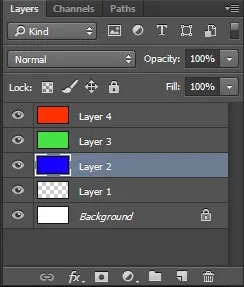 চিত্র ৯: Layer প্যালেট