

Photoshop হলো Adobe-এর ফটো এডিটিং, ইমেজ তৈরি এবং গ্রাফিক ডিজাইন সফটওয়্যার।
এই সফটওয়্যারটি রাস্টার (পিক্সেল-ভিত্তিক) ইমেজ এবং ভেক্টর গ্রাফিক্স উভয়ের জন্যই অনেক ইমেজ এডিটিং ফিচার দেয়। এটি একটি লেয়ার-ভিত্তিক এডিটিং সিস্টেম ব্যবহার করে, যা ট্রান্সপারেন্সি সমর্থনকারী একাধিক ওভারলে দিয়ে ইমেজ তৈরি ও পরিবর্তন করতে দেয়। লেয়ার মাস্ক বা ফিল্টার হিসেবেও কাজ করতে পারে, যা নিচের রঙ পরিবর্তন করে। লেয়ারে শ্যাডো ও অন্যান্য ইফেক্ট যোগ করা যায়। Photoshop-এর অ্যাকশনে পুনরাবৃত্তিমূলক কাজের প্রয়োজনীয়তা কমাতে অটোমেশন ফিচার আছে। Photoshop CC (Creative Cloud) নামে পরিচিত একটি অপশন ব্যবহারকারীদের যেকোনো কম্পিউটার থেকে কনটেন্ট নিয়ে কাজ করতে দেয়।
Photoshop এত দীর্ঘ সময় ধরে ইন্ডাস্ট্রি স্ট্যান্ডার্ড ইমেজ ম্যানিপুলেশন প্রোগ্রাম হয়ে আছে যে এর নাম একটি ক্রিয়াপদে পরিণত হয়েছে: একটি ইমেজকে "photoshopped" বা এমনকি শুধু "shopped" বলা সাধারণ কথ্য ভাষায় পরিণত হয়েছে। এই প্রসঙ্গে "shopped" মানে হলো এডিট, ম্যানিপুলেট বা ফেক করা -- প্রায়ই আসলে কোন সফটওয়্যার ব্যবহার করা হয়েছে তা নির্বিশেষে।
Adobe Photoshop CC 2015 খুলে শুরু করুন।
PC-তে, নিচের বাম কোণে Windows বাটনে  বা
বা  ক্লিক করুন > All Programs > Adobe > Photoshop CC 2015, অথবা ডেস্কটপে শর্টকাটে ক্লিক করুন।
শুরু থেকেই আপনার ডকুমেন্ট সঠিকভাবে সেট আপ করা আপনার প্রজেক্টে কাজ করার সময় আপনার কাজ অনেক সহজ করে তুলবে। এর জন্য কিছু আগাম পরিকল্পনা প্রয়োজন। উদাহরণস্বরূপ, আপনার চূড়ান্ত আউটপুট যদি একটি ব্রোশিওর হয়, তাহলে আপনাকে আপনার ডকুমেন্টকে হরাইজন্টাল ও ডাবল-সাইডেড করে সেট আপ করতে হতে পারে।
একটি নতুন ডকুমেন্ট তৈরি করতে, File > New ক্লিক করুন। এতে Document Setup ডায়ালগ বক্স খুলবে (চিত্র ২)।
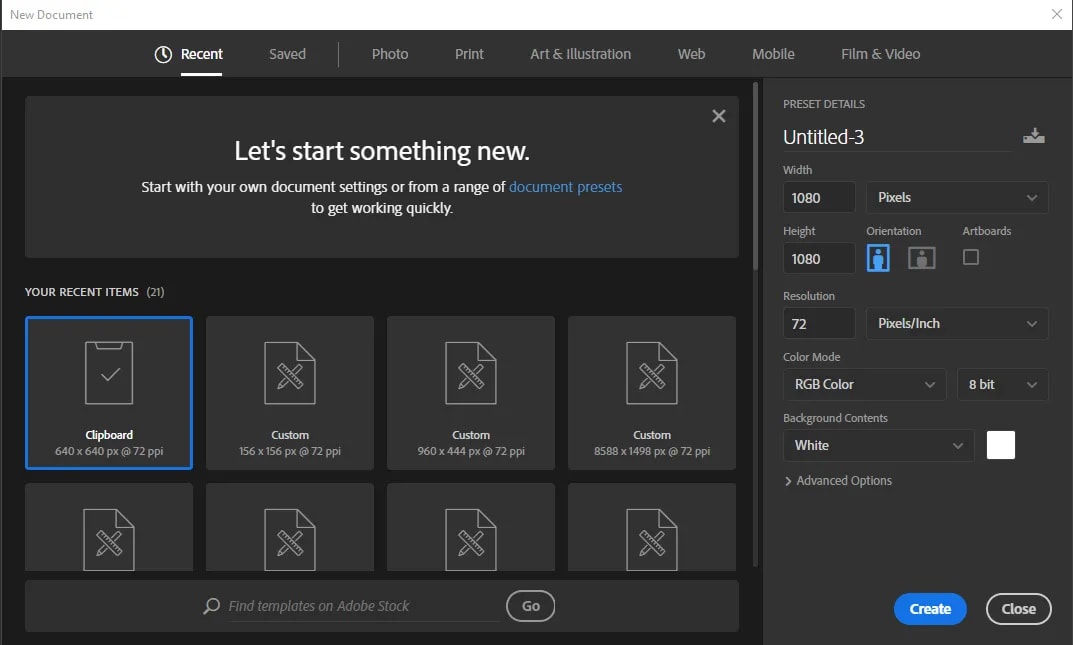
এখানে আপনি আপনার ফাইলের নাম দিতে পারবেন, আপনার ডকুমেন্টের সঠিক পেজ সাইজ ও ওরিয়েন্টেশন সেট করতে পারবেন। অপশনগুলোর মধ্যে আছে, তবে এতেই সীমাবদ্ধ নয়:
প্রস্থ ও উচ্চতার নতুন মান টাইপ করে পেজ সাইজ পরিবর্তন করুন। পেজ সাইজ হলো ব্লিড বা পেজের বাইরের অন্যান্য চিহ্ন ছাঁটাইয়ের পর আপনি যে চূড়ান্ত সাইজ চান তা। Preset ড্রপডাউন মেনুতে আপনি Photo, Web ইত্যাদির মতো সাধারণ কম্প্যাটিবিলিটি খুঁজে পাবেন। Height এবং Width-এর সঠিক মান টাইপ করলে আপনার পেজের সাইজ ও ওরিয়েন্টেশনের উপর আরও নিয়ন্ত্রণ পাবেন।
রেজোলিউশন হলো একটি ইমেজের প্রিন্ট করা এলাকায় পিক্সেলের সংখ্যা। রেজোলিউশন যত বেশি, পেজে তত বেশি পিক্সেল থাকে, ইমেজের মান তত ভালো হয়। তবে, উচ্চ রেজোলিউশন ফাইলের সাইজ বাড়িয়ে দেয়। প্রিন্ট করা ইমেজের জন্য স্ট্যান্ডার্ড সুপারিশকৃত রেজোলিউশন হলো 150-300, ওয়েব ইমেজের জন্য এটি 72।
আপনার প্রজেক্টের জন্য সবচেয়ে উপযুক্ত কালার মোড বেছে নিন। উদাহরণস্বরূপ, একটি ওয়েবসাইটের জন্য গ্রাফিক তৈরি করার সময়, RGB বেছে নিন। প্রিন্টের জন্য একটি ইমেজ তৈরি করার সময় CMYK বেছে নিন।
ব্যাকগ্রাউন্ড বেছে নিন: সাদা, রঙিন বা transparent। আপনার সব ডকুমেন্ট সেটিং দেওয়া হয়ে গেলে, Ok ক্লিক করুন।
আপনার ইমেজ যদি একটি ডিস্কে বা কম্পিউটারে সংরক্ষিত থাকে, তাহলে File > Open সিলেক্ট করুন, এবং তারপর আপনার ইমেজ যেখানে সংরক্ষিত আছে সেই ডিস্ক ড্রাইভ/ফাইলে নেভিগেট করুন। ইমেজ ফাইলটি বেছে নিন এবং Open ক্লিক করুন। এই পর্যায়ে, আপনি হয়তো আপনার ইমেজটি একটি ভিন্ন নামে সংরক্ষণ করতে চাইবেন, যাতে ভুল হলে আপনি সবসময় মূল ফাইলে ফিরে যেতে পারেন। আপনার ফাইল সংরক্ষণ করতে, File > Save As সিলেক্ট করুন এবং ডায়ালগ বক্সে ফাইলের নতুন নাম টাইপ করুন।
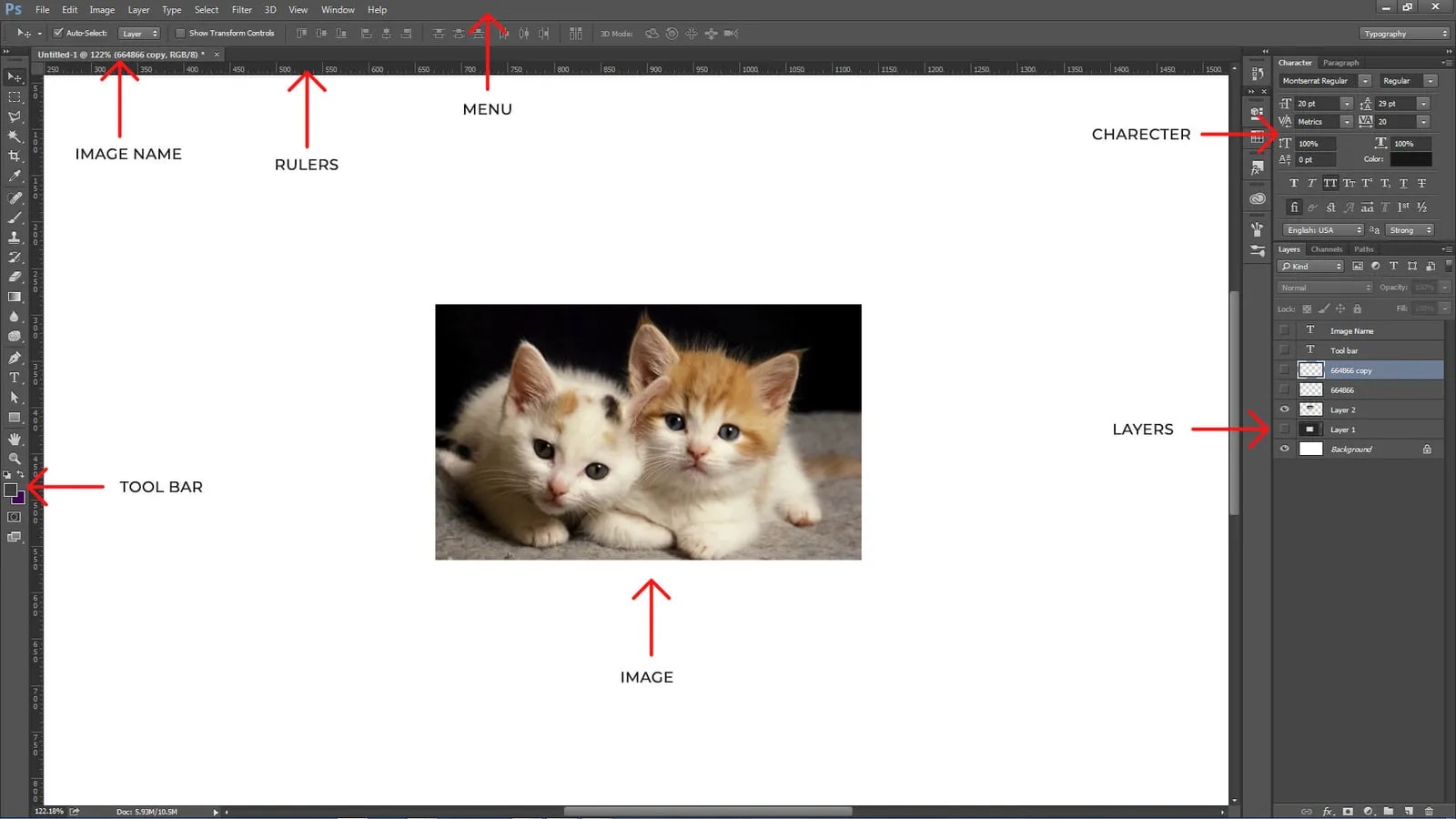
স্ক্রিনের উপরের দিকে তাকালে আপনি Menu বার দেখতে পাবেন (চিত্র ৩), যাতে Photoshop-এর সব প্রধান ফাংশন আছে, যেমন File, Edit, Image, Layer, Type, Select, Filter, 3D, View, Window, এবং Help.
সহজে অ্যাক্সেসের জন্য বেশিরভাগ প্রধান টুল Toolbar-এ থাকে।
আপনি একটি ফাইল খুললে ইমেজটি তার নিজস্ব উইন্ডোতে দেখা যাবে।
আপনি যে ইমেজ খুলবেন তার নাম উপরে দেখানো মতো ইমেজ উইন্ডোর উপরে থাকবে।
Layer আপনাকে আপনার কাজকে আলাদা আলাদা লেভেলে সংগঠিত করতে দেয়, যেগুলো পৃথক ইউনিট হিসেবে এডিট ও দেখা যায়। প্রতিটি Photoshop CC 2015 ডকুমেন্টে অন্তত একটি লেয়ার থাকে। একাধিক লেয়ার তৈরি করলে আপনি সহজেই নিয়ন্ত্রণ করতে পারবেন কীভাবে আপনার আর্টওয়ার্ক প্রিন্ট, প্রদর্শন এবং এডিট হয়। একটি ডকুমেন্ট তৈরি করার সময় আপনি প্রায়ই Layers প্যালেট ব্যবহার করবেন, তাই এটি কী করে এবং কীভাবে ব্যবহার করতে হয় তা বোঝা গুরুত্বপূর্ণ।